この情報、AIに渡していい?
顧客情報や社内資料が、思わぬ場所へ出てしまわないか。入力する情報と、使う環境をどう選ぶか。
学ぶこと 情報の分類・入力ルール
多くの企業が、会社案内やサービス紹介のために公開しているウェブサイト。セキュリティのニュースを見て、自社の対策が気になっていませんか。
「自社サイトの安全対策や更新の手間を見直したい」「社員のAI活用も進めたい」。その両方に取り組む企業に向けた実践研修です。
身近な更新作業なら、AIの効果を実務で確かめやすいからです。AIで文章やページを編集し、内容と公開方法を確認する手順を学びます。
研修では、教材サイトを使い、あらかじめ用意したページを公開する「静的ウェブサイト化」を学びます。公開後も編集して再公開でき、受講後は自社サイトの見直しに取り組みます。
2026年10月のIPA注意喚起と、本研修の考え方 ↓
教材のウェブサイトを使って、文章や画像を変更します。変更内容を確認する方法も、操作しながら覚えます。

渡してよい情報か。社外秘の情報、個人情報、パスワードなどを区別する。
意図どおりの変更か。文章・画像・プログラムの変更箇所を確かめる。
公開してよい状態か。動作・権限・戻す手順を確認する。
自社の更新作業に使える手順を学びます。
入力する情報、できあがった内容、公開方法。それぞれの確認点を、順番に学びます。
顧客情報や社内資料が、思わぬ場所へ出てしまわないか。入力する情報と、使う環境をどう選ぶか。
AIが作ったページは正しく動くか。必要な内容が消えたり、公開したくない情報が入ったりしていないか。
知らないうちに公開されたり、必要な情報を消したりしないか。誰が承認し、どこまで戻せるのか。
IPA(情報処理推進機構)は2026年10月9日、不正アクセスによる情報漏えい事案の公表が相次ぐ状況を踏まえ、点検と対策を呼びかけました。同月19日発行の「情報セキュリティ白書2026」も、AIの悪用などによって攻撃の手口が高度化している現状を示しています。
10月22日のPHPに関する注意喚起では、修正版への更新に加え、システムの役割や維持管理体制、サービスの提供方法を見直すことも示されました。必要な更新や緊急対応を優先したうえで、運用の見直しにも取り組むことが大切です。当社の研修では、情報発信が中心のサイトを題材に、自社で管理するサーバーを減らす構成と、AIで更新した内容を確認して公開する手順を学びます。
IPA:不正アクセスによる漏えい等を踏まえた対策(2026年10月9日) ↗セキュリティの確認項目は、研修後も使えるチェックリストにまとめます。
自社の更新作業で繰り返し使える手順を学びます。判断に迷うときの相談先も確認します。
目的・制約・渡せる情報を決める
人が条件を決めるAIへ依頼し、候補を作る
AIと作業する変更箇所と動作を確認し、履歴を残す
人が結果を見る権限・公開範囲・戻し方を確認
人が判断する表示・動作を再確認し、記録する
次の更新に生かす小さな修正の依頼や確認にかかる手間を減らし、保守に必要な費用も見直したい。
自社でよくある更新作業を想定し、AIで更新案を作り、人が確認して公開する流れを練習します。学習後は、自社サイトを「静的サイト」に移し、更新運用を見直します。「静的」は、更新できないという意味ではありません。AIで記事・画像・ページを編集し、人が確認してクラウドへ再公開すれば、何度でも更新できます。ここでいう静的とは、閲覧のたびにサーバーでページをつくるのではなく、事前に用意したページのファイルを閲覧者へ届ける方式です。
自社で対応する作業と専門家へ任せる作業を分け、必要な機能・更新体制・費用に合う進め方を整理します。
本研修では、ウェブサイトの更新・公開に必要な基本を学びます。情報の扱い方や変更内容の確認方法は、他のAI活用にも応用できます。会員機能や決済、個人情報を扱うアプリには、個別の設計とセキュリティ確認が必要です。
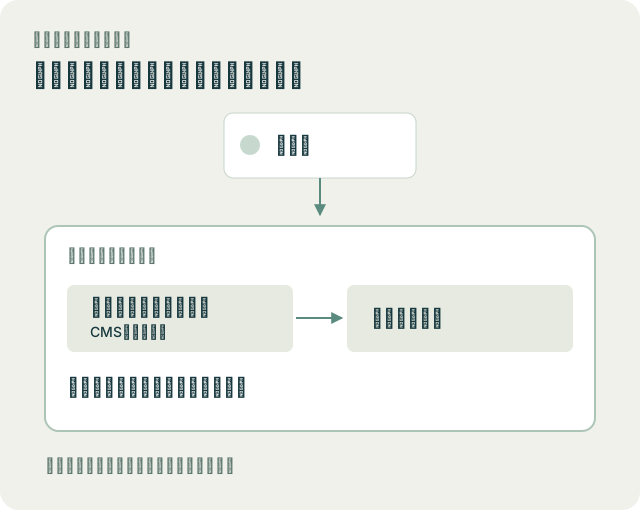
AWSやCloudflareが運用するクラウドサービスでサイトを公開し、自社で管理するサーバーを減らします。公開ページの表示に、WordPressなどのCMS(サイトの管理システム)や、PHP・Node.js・Javaなどのプログラム実行環境を使わない構成にすることで、それらの更新・保守の負担を減らします。クラウド事業者が行う設備やシステムの保護と、自社の適切な設定・確認を組み合わせることで、安心して更新を続けやすい運用にします。
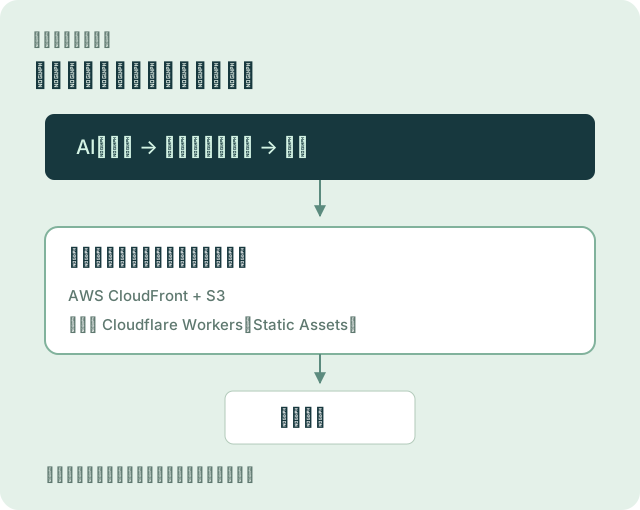
静的サイトも、記事・画像・ページを編集して再公開すれば更新できます。本研修でサイトの公開に使うサービスはAWS CloudFront + S3 または Cloudflare Workers(Static Assets)。クラウド側にはサーバーがありますが、その基盤を自社で一から管理する必要はありません。問い合わせの受付処理は、Google Apps Script(GAS)を使ってGoogleの環境で動かします。
選ぶサービスや構成によって分担は異なります。本研修では、次の役割を整理して設定します。
ファイルをS3に保管し、指定したCloudFrontを通してだけ閲覧できるように設定します。通信の暗号化(HTTPS)と、担当者ごとの操作権限も確認します。
WorkersのStatic Assetsというページ公開の機能を使います。独自ドメイン、暗号化された通信、ログイン方法、公開できる担当者を設定します。
クラウドに任せる範囲と、自社で確認する範囲を学びます。設定・変更内容・公開手順を教材環境で確かめ、自社で続けられる確認ルールを学びます。
詳しくは、各社の公式情報へ。提供サービスごとの対策・管理分担と、契約条件を確認できます。適用される契約はプラン・契約形態によって異なります。
用意したページや画像をクラウドで公開する構成なら、無料枠を活用できます。以下の試算では、ページや画像を保管して閲覧者へ届ける費用は月0〜約3円です。必要な機能の費用を加えて、自社の場合を確認します。
用意したページや画像をそのまま表示するため、閲覧のたびにページを作る処理を省けます。無料で使える範囲と、必要な容量を確認します。
世界各地にあるクラウド側のサーバーにアクセスを分散。攻撃性のある大量アクセスを自動で検知・緩和します。この構成では、アクセスの増加に合わせて自社でウェブサーバーを増設する必要はありません。
公式の見積ツールや料金表で、必要な構成の月額を確認します。無料・定額で使える範囲と、使った分だけ課金される部分を分けて選びます。
通常年額を月額に換算・税抜。メール、PHP、データベース等も含むパッケージの例で、市場平均ではありません。
用意したページや画像を公開・保管する料金です。追加のプログラム実行、公開用ファイルの作成処理、外部サービスには別の条件・料金があります。
CloudFront従量制の毎月無料枠+東京S3。95%をクラウド側のサーバーのコピーから表示、1米ドル=150円と仮定した税抜試算です。
料金に含まれる機能が異なります。レンタルサーバーの例はメール等を含む料金、クラウドの例はページや画像の公開・保管等の料金です。移行後に必要なメールなどの費用も含めて比較します。AI等の利用契約・ドメイン・メール・フォーム・保守は別途。研修30万円/名(税別)、移行代行50万円/サイト(100ページ以内・税別)からの導入費も別です。
AWS公式の費用見積ツール ↗ Cloudflare公式の料金表・計算例 ↗
Cloudflareでは、用意したファイルの公開と保管を無料で利用できます。無料プランでは一度に公開できるファイルは2万個まで、1ファイルは25MiBまでなどの条件があります。追加のプログラムを動かす場合の料金や、利用できる容量・性能の条件は公式ページで確認します。
AWSはCloudFront従量制の毎月1TB転送・1,000万リクエストの無料枠を適用。本サイト以外で共通無料枠を消費していない前提です。期間限定の新規クレジットには依存しません。
CloudFrontは、クラウド側のサーバーに一時保存したページや画像のコピーを使います。このしくみを「キャッシュ」といいます。コピーを使えない分だけ元の保管先のS3から取得するため、S3へのアクセスを減らせます。
ここでは30万回の取得のうち95%をコピーから表示し、残り5%の1万5,000回がS3への取得になると仮定。保管0.5GB × $0.025 + 取得1万5,000回 ÷ 1,000 × $0.00037 = $0.01805、1米ドル=150円で約3円です。95%は計算のために置いた条件で、実際の比率は設定や更新頻度によって変わります。
同じ月3万ページ表示でも、コピーから表示する割合を90〜99%と変えて計算すると約2〜4円です。運用時には実際の利用記録を確認して見積もりを調整します。
ドメインやメール、フォームの受付処理、利用記録の保存・確認、更新や自動公開の処理、AIの有料アカウント、Google Workspace、必要なGitHubプラン、担当者の作業時間も見積もります。自動巡回や攻撃によるアクセス増加も考慮し、利用量と請求を確認します。
本サービスの研修費は1名30万円(税別)、移行代行は1サイト50万円(100ページ以内・税別)からで、上記月額には含みません。
仮に月500〜1,000円の固定費を全額なくせても、差額は年6,000〜12,000円(税抜)です。導入費と比較するときは、この差額に加えて、更新のしやすさや保守作業の変化も検討します。
AWSの従量制を使い続けた場合、月100万回のページ表示で約1.4万円、月500万回で約14.9万円になる試算です。キャッシュでS3への取得は減りますが、クラウド側のサーバーから閲覧者へ送る通信量と取得回数に応じた料金は別にかかります。利用量が増える場合は、用意したページや画像を無料で公開できるCloudflareや、対象サービスに超過料金のないCloudFrontの定額プランも比較します。
日本の閲覧者へページを届ける場合、1ページ2MB・取得10回、保管0.5GB、共通無料枠の他利用なしを仮定。95%をクラウド側のサーバーのコピーから届け、残り5%をS3から取得すると仮定。税抜・1米ドル150円。フォーム等の費用は別です。
設定した利用額に達したことなどを知らせる予算通知を利用できます。通知は請求をその金額で止める機能とは異なり、利用の集計にも時間差があります。無料・定額の範囲を選び、利用額と通知先を確認する方法を学びます。
CloudFrontの定額プランは、プランに含まれるサービスの超過料金がありません。S3からのファイル取得など、別にかかる費用と利用枠を確認して選びます。例えばProは月15米ドル(1米ドル150円なら税抜2,250円)で、月50TB・1,000万回の取得が利用枠の目安です。先ほどの月100万ページ表示の例も、プランの適用条件を満たせば候補になります。S3の取得料金等は別途確認します。上の約3円の例で使った従量制とは別の料金方式で、利用枠・継続利用時の条件に合うプランを選びます。
Cloudflareは、用意したページや画像をそのまま表示する範囲で無料です。追加のプログラムを動かす場合は、回数や処理時間に応じた料金を確認します。1回の処理時間を制限する設定も、月額全体の上限とは別の機能です。
AWSの見積ツールでは、CloudFrontとS3を選び、地域・閲覧数・通信量・保存量などを入力します。Cloudflareは公式料金表と計算例で、ページの公開と追加処理の費用を確認できます。
AWS:公式の費用見積ツール ↗Cloudflare:公式料金表と計算例 ↗AWS:CloudFrontの定額プラン ↗AWS:予算通知のしくみ ↗Cloudflare:予算通知のしくみ ↗AWS:標準の大量アクセス攻撃対策 ↗Cloudflare:大量アクセス攻撃への対策 ↗問い合わせ月100件のサイトでも、閲覧数はサイトによって異なります。ここでは、100回の訪問につき1件の問い合わせがあり、1回の訪問で3ページを見ると仮定すると月3万PVになる、という例で計算しています。実際に必要な処理能力はアクセスの集中度などにも左右されるため、無料枠やサーバーの仕様だけで比べず確認します。
Cloudflare公式:Static Assetsの料金・制限 ↗AWS公式:CloudFrontの無料枠 ↗AWS公式:キャッシュのしくみと設定 ↗AWS公式:S3料金 ↗題材は情報発信を中心とした静的サイト。便利さと確認の手順を、同じ演習の中で身につけます。
AIでページを修正・追加・削除し、変更箇所やリンク、他のページへの影響を確認します。
教材で演習 → 自社の更新へ目的と条件を伝えて案を生成。事実、著作権・利用条件、公開してよい内容かを人が確認します。
生成 → 確認 → 採用判断Google Apps Script(GAS)を使って基本的な問い合わせフォームを作ります。受け取る情報、保存先・通知先と閲覧権限、送信テスト、迷惑送信への対策を確認します。
Googleの環境で受付処理を作成実際の業務とは分けた教材環境で、情報の分類、AIでの作成、内容確認、変更履歴の保存、公開、元に戻す操作を練習します。練習には架空の情報を使います。
自社サイトに適した方法を確認し、受講企業が更新や静的サイトへの移行を進めます。不明点は質問して確認できます。
ウェブページはAWSまたはCloudflareで公開し、フォームの送信内容を受け付ける処理はGoogleの管理環境で動かします。会社のルールに沿って、集める情報の目的、閲覧できる担当者、保存期間、迷惑送信への対応を確認します。専門的な脆弱性診断や、発生中の事故への対応は専門事業者への相談が必要です。
講義と演習を組み合わせた12時間。本番とは切り分けた演習環境で学び、研修後、自社サイトへの適用を進めます。
教材サイトの機能・構成・更新負担を整理し、静的サイト化に適する範囲を判断。
会社のルール・設定・権限を確認。機密・認証情報は持ち込まず、Gitによる記録の基本を学ぶ。
AIとの連携を設定し、目的・制約を伝えて教材ページの変更を演習。
生成物の事実・著作権・利用条件、表示・リンク、社外秘情報の混入、利用している外部サービスやソフトウェアを確認する基礎を学ぶ。
意図しない変更を見つけ、保存済みの状態へ戻す手順を体験。
CloudFront + S3 / Workers(Static Assets)への公開方法、GitHub Actionsによる作業の自動化、ドメインと操作権限の基本を学ぶ。
教材環境で、公開前の確認と承認、DNS切り替えの判断、公開後の確認と復元を演習。
教材を使ってGASの基本フォームを作り、情報の保存先・通知先・閲覧権限・送信を確認。教材サイトの移行計画と費用・作業時間も整理。
別の教材課題で、依頼・検証・承認の手順を応用。
技能の到達度を確認し、研修後に自社で取り組む一件と確認手順を決める。
各日、実研修6時間に加えて休憩1時間を設けます(1日の拘束時間7時間)。2日間の実研修は計12時間で、休憩は含みません。上記は標準カリキュラム案です。受講者の職務・前提知識・利用環境に応じて、申込前に内容と開催形式を確定します。
学んだ手順で、自社サイトの静的サイト化・更新運用への移行を進めます。実践中に生じた不明点は質問し、回答を受けながら解消できます。
移行作業と公開判断は受講企業が行います。質問対応の窓口・範囲は事前に合意します。研修後の実務・質問対応は12時間の訓練とは分けて管理し、実際の移行期間はサイトの規模や必要な機能によって異なります。研修で作った手順を、自社の更新に使います。取り組み前後の作業時間と確認記録を比べ、どのような改善があったかを確かめます。
サイトの目的、必要機能、受講者の担当業務、利用できるAIを確認。対象に合うかを見極めます。
演習用のページ・チェックリスト・更新手順を作成し、依頼から復旧までを経験します。
移行計画に沿って自社で実践。不明点への回答を受けながら、適用と確認を進めます。
目的の整理、AIへの依頼、内容確認の手順を、広報や営業資料などの作成にも応用します。
目的に合わせて、必要なサービスを選べます。研修と移行代行は別契約。必要な方だけお申し込みいただけます。
受講者1名あたり・税別
開催形式、人数、使用ツール、必要な準備は事前に確認します。AI・サイト公開用のクラウド・ドメイン・外部サービスの利用料は別途。制作・移行作業の代行は含みません。
会社案内・サービス紹介・採用情報などの情報発信が中心で、自社に更新担当者を置きたい企業。AIの利用環境と、研修後に実践する時間を確保できることが前提です。
研修の効果は、更新のしやすさ、社内の作業時間、AIや外部サービスの利用料を含めて検討します。
構成・機能・権利関係から移行可能性を診断し、合意した範囲で移行作業を代行します。既存デザインを生かしながら、フォームや検索などの扱い、公開・切替、旧環境の停止方針まで整理します。
移行に適さない機能、素材の権利、サイト規模を事前に確認します。再現範囲・納期・検収条件・移行不可時の扱いは、契約前に合意します。
100ページ以内。100ページを超える分は1ページあたり+1,000円(税別)。
表示料金は税別。ページの数え方は見積時に確認。助成対象外。会員・決済・予約などの動的機能の再開発、外部サービス利用料、継続保守、侵害調査・緊急復旧は含みません。
移行代行について相談する契約前にご相談いただけます。お申し込み前に今の契約と会社の運用方針を確認し、必要な準備をご案内します。
有料アカウントをご用意ください。研修で使用する Claude Code または Codex のいずれかを利用できることが条件です。契約名だけでなく、利用権限・利用上限・会社の情報管理ルールと利用設定も事前に確認します。
問い合わせフォームをGoogle Apps Script(GAS)で作成し、会社のアカウントで管理するため、Google Workspaceの契約を受講条件にしています。管理者の設定や、GASを利用できる権限も事前に確認します。
非公開でファイルを保存する機能と、更新作業を自動化する機能が使えるアカウントをご用意ください。すでに利用中なら、権限・プランを確認したうえで継続利用できます。未利用の場合も、無料プランから利用できる場合があります。
AIが作ったホームページのファイルを、担当者のパソコンだけに置くのではなく、会社で管理する場所に保存するために使います。Git は変更履歴を残す仕組み、GitHub はそのファイルと履歴を共有・管理するサービスです。
「リポジトリ」は、サイトのファイルをまとめて保存する場所です。「プライベート」に設定すると、許可された人だけがアクセスできます。公開するホームページと、非公開の制作ファイルは別に管理できます。
「コミット」は、ファイルの状態を記録する操作です。AIで変更する前に記録しておけば、変更前と比べて戻せます。戻せるのは、GitHubに記録したファイルの状態です。未保存の編集や、GASのフォームで受け取った問い合わせは別に管理します。公開済みの情報の回収とは異なる操作です。
GitHub Actionsは、決めた手順を自動で実行する機能です。ファイルの確認や公開処理などを実行できます。何を動かし、誰が承認するかは人が設定し、秘密情報や公開先の権限も管理します。
ファイルを見る・編集する・保存する・変更を確認するなど、GitHub の基本操作はボタンや入力欄で行えます。「黒い画面」にコマンドを打つ方法だけではありません。なお、Claude Code / Codex の導入方法や利用環境によっては、別途設定やコマンド操作が必要な場合があります。
Git / GitHub の基本、履歴の残し方と戻し方、AIとの連携、公開前の確認を教材サイトで練習します。研修テキストは、受講後に手順を見返せるマニュアルとして利用できます。
移行先のAWSまたはCloudflare、独自ドメイン・DNSなどの利用環境も事前に確認します。各サービスの利用料は研修費に含まれません。契約・支払い・アカウント管理は受講企業で行います。個人共有アカウントの使い回しはせず、会社の管理方針に合わせて準備します。
移行先は AWS CloudFront + S3 または Cloudflare Workers(Static Assets)。現在のレンタルサーバーから、用意したページや画像を公開する構成へ移行します。Workers 側も、アプリのサーバー処理を追加せず、Static Assets でページのファイルや画像を公開する構成を基本とします。
ファイルの移動に合わせて、独自ドメインから新しい公開先へアクセスできるよう設定を変更します。使うサービスに応じて公開先のサービス名などを指定するため、IPアドレスの変更だけで済むとは限りません。AWSではCloudFrontへ、CloudflareではWorkersの独自ドメイン設定へ接続します。暗号化された通信に必要な証明書も確認します。
公開範囲を管理した検証環境で、静的ファイルの内容・機能を確認。workers.dev は有効にすると一般公開されるため、秘密情報を置きません。本番の独自ドメイン設定は切り替え段階で行います。
現在のDNS設定を記録・バックアップ。メール用レコードやDNSの管理場所、設定が利用先に保存される時間、切り戻し方法を事前に確認します。
影響・切り戻し方法を確認した予定時刻にDNSを切り替え。Workersの独自ドメイン追加もアクセス先を変更するため、この段階で実施します。証明書の有効化後、HTTPS・各ページ・フォーム・転送・メールと安定稼働を確認します。
必要な記録を保全し、旧CMS・実行環境・レンタルウェブサーバーを停止・撤去。メールやDNSも同じ契約で使っている場合は、それらを移す前に契約を解約しません。
DNSを切り替えても、旧サーバーがIPアドレス等で公開されていれば攻撃対象は残ります。脆弱な旧環境を「切り戻し用」として公開し続けず、緊急時は先に公開制限・更新等を実施します。切り戻しは安全な構成で計画します。研修中は教材環境で手順を学び、本番の変更・停止は研修後に受講企業が実施します。代行を希望する場合は別サービスで対応範囲を合意します。
フォームへのボットによる不正利用を抑えるサービスです。ブラウザ側のチェックと、受付側の検証を組み合わせます。
公式の説明を読む ↗本文の説明へ戻る ↑Googleの環境で、フォームの受付や業務の自動化などの処理を動かせる開発ツールです。
公式の説明を読む ↗本文の説明へ戻る ↑GmailやGoogleドライブなどを会社で管理して使うサービスです。本研修では、会社のアカウントでGASを使うため契約を条件にしています。
公式の説明を読む ↗本文の説明へ戻る ↑AWSのサイト公開用サービスです。ページや画像を世界各地にあるクラウド側のサーバーから閲覧者へ届けます。
公式の説明を読む ↗本文の説明へ戻る ↑AWSのファイル保管サービスです。ページや画像を保存し、誰がアクセスできるかを管理できます。
公式の説明を読む ↗本文の説明へ戻る ↑Cloudflareのネットワークで、あらかじめ用意したページや画像を保存し、閲覧者へ届ける機能です。本研修では、サイト公開に使うクラウドサービスの選択肢として扱います。
公式の説明を読む ↗本文の説明へ戻る ↑ファイルの変更などをきっかけに、内容の確認やサイトの公開作業を自動で実行するGitHubの機能です。
公式の説明を読む ↗本文の説明へ戻る ↑サイトのファイルと変更履歴を保存し、担当者どうしで確認・共有できるサービスです。
公式の説明を読む ↗本文の説明へ戻る ↑ファイルの変更履歴を記録するしくみです。記録した以前の状態を確認したり、変更を戻したりできます。
公式の説明を読む ↗本文の説明へ戻る ↑Anthropicが提供する、AIと相談しながらプログラムを作成・修正するためのツールです。
公式の説明を読む ↗本文の説明へ戻る ↑OpenAIが提供する、AIにプログラムの作成・修正・確認を依頼できるツールです。
公式の説明を読む ↗本文の説明へ戻る ↑ドメイン名から接続先を調べるしくみです。サイトの移行時には、新しい公開先につながるよう設定を変更します。
公式の説明を読む ↗本文の説明へ戻る ↑example.comのように、インターネット上の接続先を指定する名前です。自社で取得して使うものを独自ドメインと呼びます。
公式の説明を読む ↗本文の説明へ戻る ↑ブラウザとサイトの間の通信を暗号化するしくみです。通信中の盗み見や改ざんへの対策になります。
公式の説明を読む ↗本文の説明へ戻る ↑用意したページや画像をそのまま表示するウェブサイトです。編集したファイルを再公開すれば更新できます。
公式の説明を読む ↗本文の説明へ戻る ↑一度取得したファイルのコピーを一時保存し、次のページ表示などに使うしくみです。元の保管先へ取りに行く回数を減らせます。
公式の説明を読む ↗本文の説明へ戻る ↑Amazonが提供するクラウドサービスです。本研修では、ファイルの保存とウェブサイトの公開に使う選択肢です。
公式の説明を読む ↗本文の説明へ戻る ↑ウェブサイトの公開や通信の保護などを提供する会社・サービスです。本研修では、静的サイトの公開に使うクラウドサービスの選択肢です。
公式の説明を読む ↗本文の説明へ戻る ↑多数のアクセスを集中させ、サイトやサービスを使いにくくする攻撃です。アクセスの分散や攻撃の検知・緩和などで備えます。
公式の説明を読む ↗本文の説明へ戻る ↑Anthropicが提供する対話型AIです。質問への回答、文章の作成、情報の整理などに使えます。
公式の説明を読む ↗本文の説明へ戻る ↑OpenAIが提供する対話型AIです。質問への回答や、文章・画像の作成などを支援します。
公式の説明を読む ↗本文の説明へ戻る ↑基盤の保守は事業者に任せ、利用者はアカウント・権限・公開する情報などを管理します。静的サイト化だけで事故をゼロにするものではなく、この分担に沿った設定と確認が大切です。事故時の法的責任や補償は、原因・契約・適用法などによって判断され、管理の分担だけで一律には決まりません。各社の公式モデル・契約をご確認ください。
ウェブ更新・管理を担う方を対象に、現在の経験と環境を確認して進めます。AIへの依頼だけでなく、変更内容の確認も学びます。PCの基本操作に加え、Claude Code または Codex を利用できる有料AIアカウント、Google Workspace の契約、プライベートリポジトリと GitHub Actions が使える GitHub アカウントをご用意ください。GitHub の新規有料契約は一律必須ではなく、既存アカウントも条件を確認して利用できます。受講準備とGitHubの説明をご覧ください。
独自ドメインを継続して使う前提で、AWS CloudFront + S3 または Cloudflare Workers(Static Assets) に設定します。DNSはウェブ用の向き先を適切なレコードで切り替え、メールの配送先や送信元の確認に使う設定を保全します。Workersで独自ドメインを使うには、wwwの有無にかかわらず、Cloudflare側でそのドメインを管理できる状態にします。DNS管理条件を確認し、必要に応じてドメインの接続先を管理するサービス(ネームサーバー)も変更します。同じホスト名の既存DNSレコードとの競合も確認します。DNS事業者自体を変える場合は、ウェブ以外も含む必要なレコードを移行します。旧レンタルサーバーがメールやDNSも提供している場合、その機能を移さずに解約するとサイト以外にも影響します。移行と旧環境停止の順序をご確認ください。
2日間は講義と検証環境での演習です。実サイトの移行は研修後に自社で進め、1か月の質問対応を活用できます。必要な機能、サイトの規模、担当者が使える時間によって移行期間は異なります。
多数のアクセスでサイトを利用しにくくする攻撃をDDoS攻撃といいます。AWSとCloudflareには、分散したクラウド側のサーバーと自動の攻撃対策があり、静的サイトの表示を支えます。通常のページ表示では、自社でサーバーの台数を増やしたり、基本ソフトウェアを保守したりする作業は不要です。攻撃時の安定性は攻撃の内容や構成・利用条件によっても変わるため、選ぶプランの保護範囲を確認します。アカウントや公開内容、GASのフォームの管理は自社で行います。
Google Apps Script(GAS)で、送信された内容を受け付ける基本的なフォームを作成します。ページの公開はAWSまたはCloudflare、受付処理はGoogleの環境が担当します。実習では架空の情報を使い、入力内容の確認、情報の保存先、閲覧権限、送信テストを学びます。公開方法や利用上限、迷惑送信への対応は、会社の管理方針に合わせて確認します。
会社案内、サービス紹介、採用情報など、情報発信が中心のサイトです。会員・決済・予約・高度な検索・頻繁な複数人編集などがある場合は、外部連携や現状維持を含めて個別に適否を判断します。
既存デザインと現在のAI環境を生かすことを基本に検討します。素材・フォントの権利、エクスポート条件、機能の再現範囲、AIの機能と社内ルールにより対応が変わるため、お申し込み前に使えるものと変更が必要なものを確認します。
受講企業が作業し、当社が質問に回答します。作業を依頼したい場合は、別の移行代行サービスをご利用いただけます。
企業・受講者・訓練内容などの条件と、管轄労働局等の審査によって決まります。想定する制度の助成率・上限と、社労士への相談・紹介についてはこちらをご覧ください。移行代行は助成対象外です。
被害が出ている場合や重大な脆弱性が見つかった場合は、まず管理会社や専門事業者に相談し、公開制限・修正・調査を進めてください。本研修と移行代行は、その対応とは分けて、今後の更新方法や移行を検討するサービスです。
初回ミーティング(30分〜最長1時間)で、現在のサイトや費用、ご希望を伺います。詳しい情報はその場で確認できますので、事前に調べていただく必要はありません。
フォームを読み込んでいます。
お問い合わせありがとうございます
担当者より、ご入力いただいたメールアドレスあてにご連絡いたします。初回ミーティングの日程も、その際にご相談させてください。